


데스크톱을 샀다.
가슴이 웅장해지는 부품들.
나도 이제 개인 연구실이 생겼다.
내 집 ↔ 연구실
안락했던 내 집은 이제 연구실과 공명 구조가 되어버렸다.
이 귀하디 귀한 5080을 집에서만 쓰기에는 재능 낭비다.
어디서든 RTX 5080을 써보고 싶다.
그래서 나는 카페든 학교든 어디서든 내 데스크톱을 써보기로 했다.
준비물
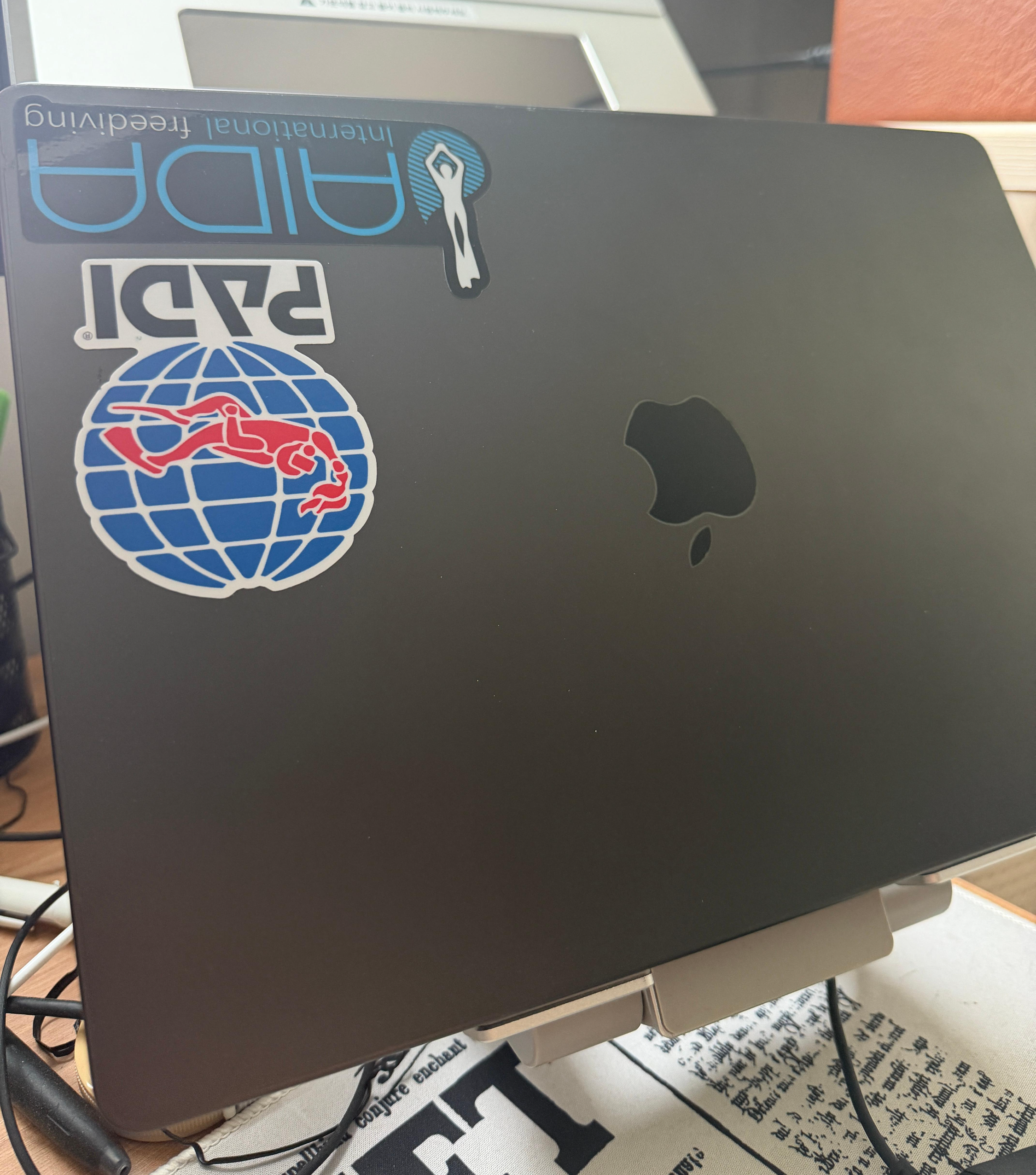
macOS에는 SSH 클라이언트가 이미 내장되어 있다. 번들로 스타벅스 입장권을 준다.
그래서 TailScale만 깔아주면 된다.
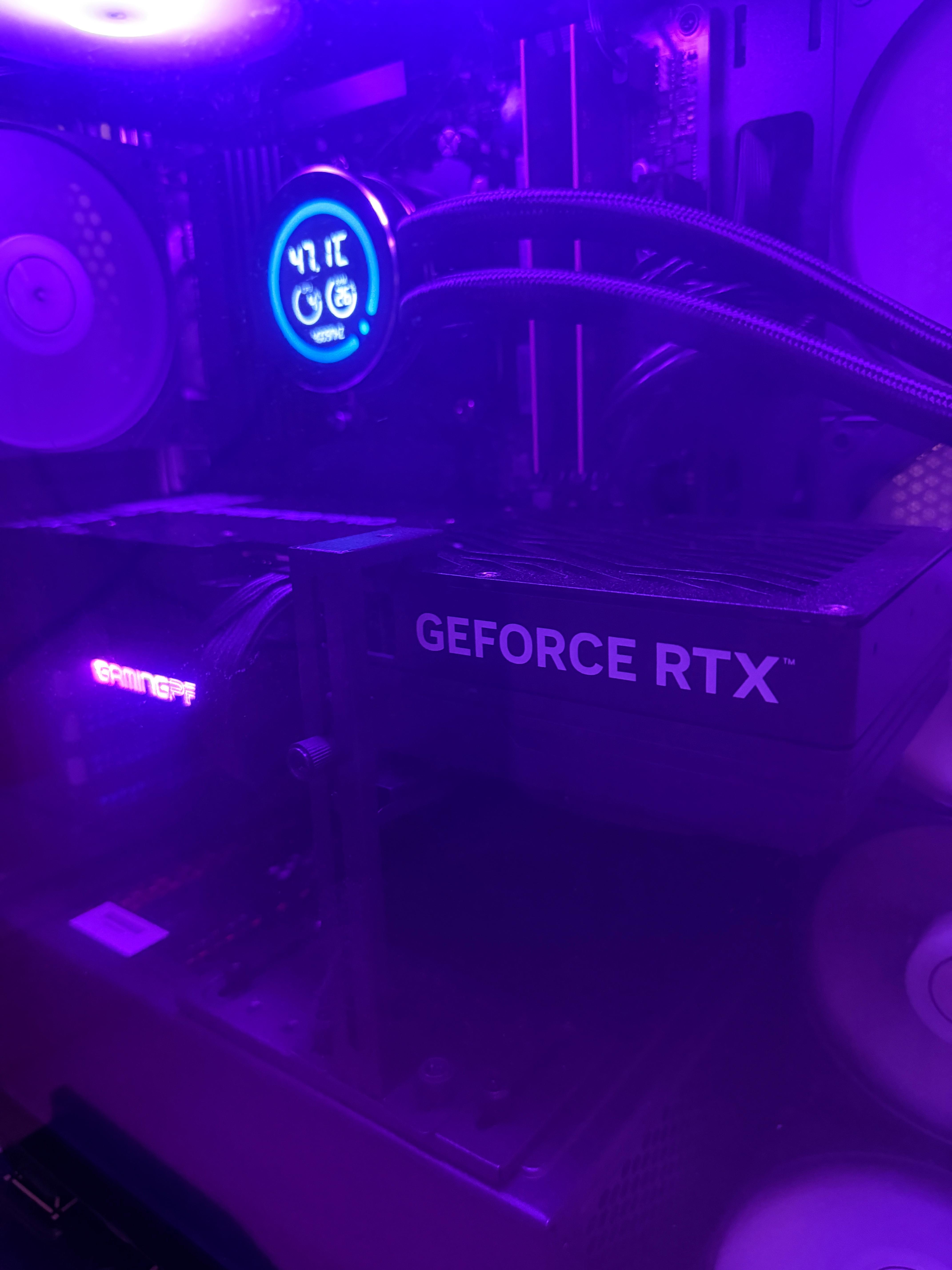
OpenSSH서버와 TailScale 모두 설치해주어야 한다.
작업 순서
- 데스크톱에 SSH 서버 설치
- 양쪽에 TailScale 설치
- 맥북에서 접속 테스트
- tmux로 학습 세션 관리
- SuperSplat용 파일 전송 / 포트 포워딩
Phase 1. 데스크톱에 SSH 서버 설치
sudo apt update
sudo apt install openssh-server -y
sudo systemctl enable --now ssh
sudo systemctl status ssh
이 명령어들을 차례로 입력해주자.

이렇게 마지막 명령에서 active(running) 이 보이면 성공. 그리고 q를 누르면 다시 실행 명령어를 입력할 수 있게 바뀐다.
지금 시점에서 데스크톱 자체에서 자기 자신에게 접속이 되는 지 확인해서 체크한다.
ssh 사용자명@localhost
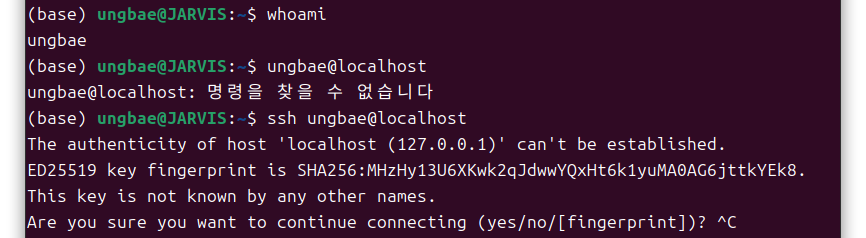
비밀번호를 입력하고 들어가지면 성공
exit를 입력해서 빠져나오자.
Phase 2. 데스크톱에 Tailscale 설치
curl -fsSL https://tailscale.com/install.sh | sh

sudo tailscale up
여기서 두 번째 명령어를 치면 터미널에서 URL이 하나 뜬다.
그 URL을 브라우저에 붙여넣고 Google이나 GitHub 등의 계정으로 로그인하면 데스크톱이 등록된다.

등록 후 데스크톱의 Tailscale IP를 확인해두자.
tailscale ip -4나온 100.x.y.z값이 앞으로 맥북에서 접속할 주소
호스트명도 확인해두면 좋다.
Phase 3. 맥북에 Tailscale 설치
이거는 윈도우 노트북에도 똑같이 적용된다.
https://tailscale.com/download
Download | Tailscale
Tailscale is the zero configuration VPN that doesn't go through the public internet.
tailscale.com
설치 후 동일한 데스크톱과 동일한 계정으로 로그인하면 된다.
동일한 계정이여야 한다. 같은 계정으로 묶여야 두 기기가 같은 가상 네트워크에 들어간다.
Phase 4. 맥북에서 데스크톱으로 SSH 접속
맥북 터미널을 열고
ssh 사용자명@100.x.y.z
를 입력하고 접속하면

이렇게 내 데스크톱의 사용자명과 호스트명을 내 맥북에서 확인할 수 있다.
Phase 5. tmux로 학습 세션 보호하기
이게 좀 중요한 단계라고 볼 수 있다.
와이파이가 바뀌거나, 노트북을 닫아버리는 등의 이유로 SSH 연결이 끊기면 그 안에서 돌던 프로세스도 같이 죽는다.
tmux를 쓰면 세션이 데스크톱에 남아있거나 나중에 다시 붙을 수 있다.
데스크톱에 처음 한 번만 설치해주면 된다.
sudo apt install tmux -y
# SSH로 들어간 상태에서
tmux new -s train          # 'train'이라는 이름의 세션 생성
python train.py            # 학습 시작
# Ctrl+B 누른 뒤 D → 세션에서 분리 (학습은 계속 돌아감)

# 카페에서 맥북 닫고 집에 가도, 다시 SSH 접속 후:
tmux attach -t train       # 다시 붙어서 진행 상황 확인
tmux ls                    # 현재 세션 목록 보기
3D Gaussian Splatting 같이 몇 시간씩 돌리는 무거운 작업은 무조건 tmux에서 시작하도록 하자.
tmux 세팅은 아래글에서.
https://neverthe1ess.tistory.com/343
tmux로 해커처럼 꺼드럭대기
맥북이 있기에 그 어떤 카페에 있어도 제 어깨는 누구보다 넓었습니다. 태백산맥도 한 수 접었죠. Tailscale과 ssh가 함께하기에 성능도 누구한테 뒤쳐지지 않았습니다.https://neverthe1ess.tistory.com/314 [
neverthe1ess.tistory.com
랜더링 결과물을 GUI로 직접 확인하고 싶을 때
파일을 맥북으로 가져와서 열기
학습이 끝나서 output.ply가 생겼다면, 맥북 터미널에서
scp desktop:/home/사용자명/path/to/output.ply ~/Downloads/rsync -avP desktop:/home/benjamin/path/to/output.ply ~/Downloads/
scp와 rsync 두 가지 종류의 명령어로 다운받아올 수 있는데, .ply 라던지 다운받아올 파일이 클 경우 rsync 추천.
끊겼을 때 이어받기가 된다.
데스크톱에서 직접 서빙해서 보기
이는 대용량, 실시간 모니터링을 할 때 쓰는 방법인데 아직 써보지는 못했다.
학습 도중 중간 결과를 자주 확인하고 싶다면, 데스크톱에서 간단한 HTTP 서버를 띄우고 맥북 브라우저에서 접근하는 방법이 있다.
데스크톱에서 아래와 같이 입력해주자.
cd /home/사용자명/path/to/ply_outputs
python3 -m http.server 8080
맥북 브라우저에서 http://사용자명-desktop:8800 접속하면 파일 목록이 보일텐데, 다운로드 받아서 SuperSplat 등과 같이 랜더러에 넣으면 된다. Tailscale 덕분에 별도 설정 없이 그냥 된다.
연결 안정성을 확인하는 게 좋다.
맥북에서
tailscale status

# 또는

ping 사용자명-desktop
으로 데스크톱이 보이는지 확인할 것
데스크톱을 절전 설정에 유의하자.
Ubuntu 데스크톱을 자동으로 sleep이 들어가면 원격 접속이 안된다.
Screen Blank를 Never, Automatic Suspend를 Off로 해두자.
이제 나는 스타벅스에서도 5080을 쓸 수 있는 알파메일이 되었다.
'CS & AI > 토이 프로젝트와 뻘짓' 카테고리의 다른 글
| COLMAP 프로세스와 SfM(Structure-from-Motion) 구현하기 (0) | 2026.05.04 |
|---|---|
| [궁금증] SSH(Secure Shell) 그리고 TailScale (0) | 2026.05.02 |
| MATLAB 사용해보기 (0) | 2026.04.29 |
| LangGraph와 LangChain으로 나만의 에이전트 AI 만들기 (0) | 2026.04.29 |
| Ubuntu 깔기 feat. 듀얼부팅 (0) | 2026.04.13 |
나의 성장 드라마
포스팅이 좋았다면 "좋아요❤️" 또는 "구독👍🏻" 해주세요!
![[궁금증] SSH(Secure Shell) 그리고 TailScale](https://img1.daumcdn.net/thumb/R750x0/?scode=mtistory2&fname=https%3A%2F%2Fblog.kakaocdn.net%2Fdna%2FUN8nY%2FdJMcaiiR6K4%2FAAAAAAAAAAAAAAAAAAAAAJwA_XyFmycVCC5D8wbY7mWF64m_wEW5YgyM9pSHN2Zv%2Fimg.png%3Fcredential%3DyqXZFxpELC7KVnFOS48ylbz2pIh7yKj8%26expires%3D1782831599%26allow_ip%3D%26allow_referer%3D%26signature%3DSqJ5zX3IZrzvLGeFCnunbds1w3s%253D)